SimTec - Importação de Arquivos XML
Para importação de arquivos XML nos sistemas SimTec, siga os passos abaixo:
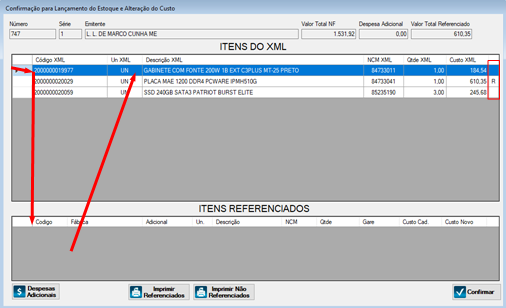
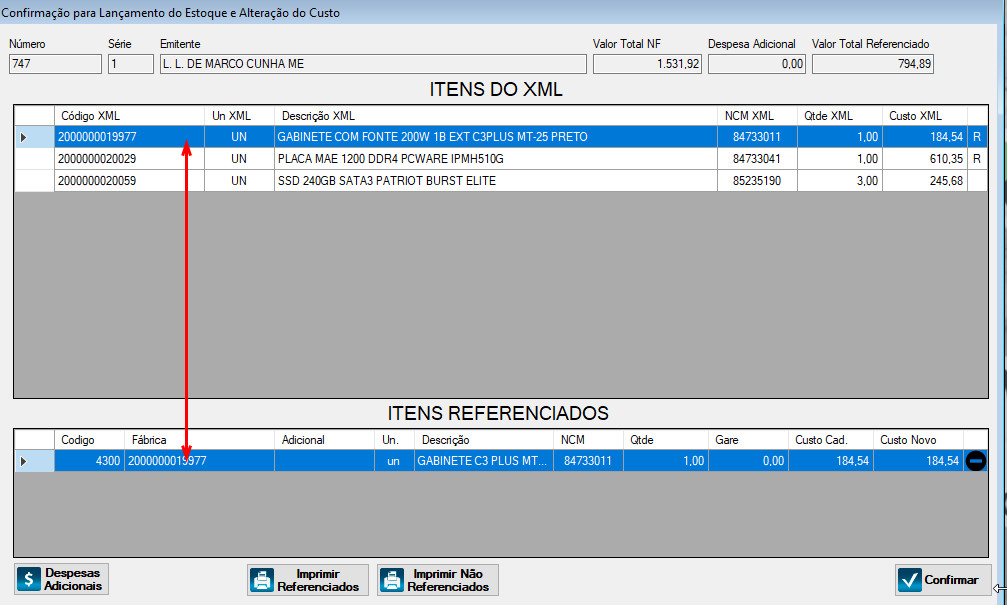
Na tela de lançamento, observe na seção acima, os itens constando no XML.
Na coluna a direita, haverá um R, se o produto já esta referenciado, com um constando em seu estoque.
Ao selecionar o produto, o cadastro referenciado será exibido na seção abaixo.
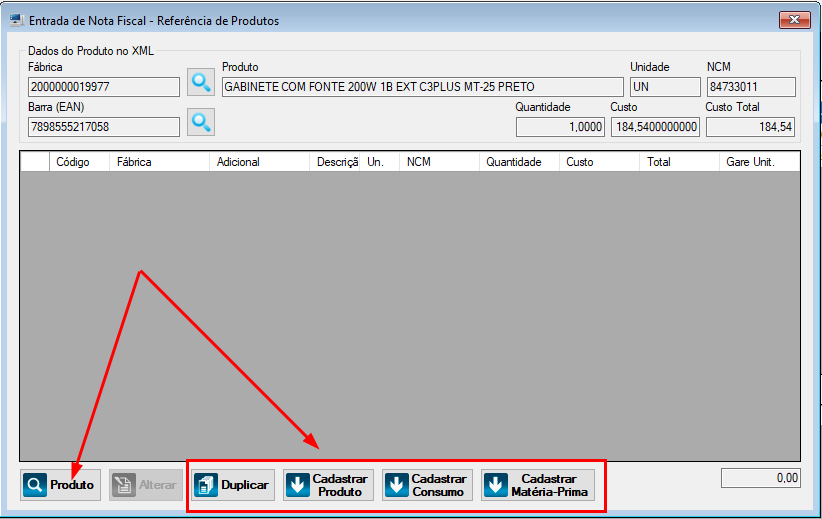
Para busca de produto ou duplicar, navegue até o produto referente.
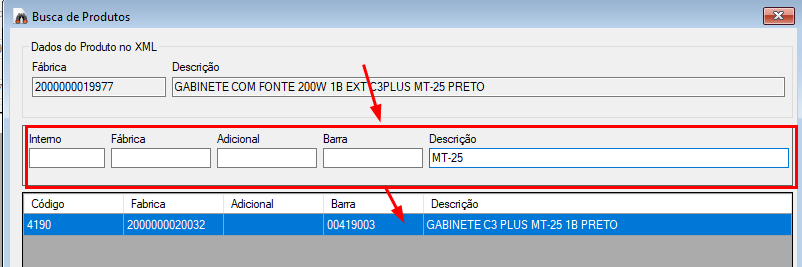
Após selecionar, reparo o item do XML acima, e o produto referenciado abaixo.
Caso o produto esteja errado, selecione, e pressione delete. Repita operação de busca.
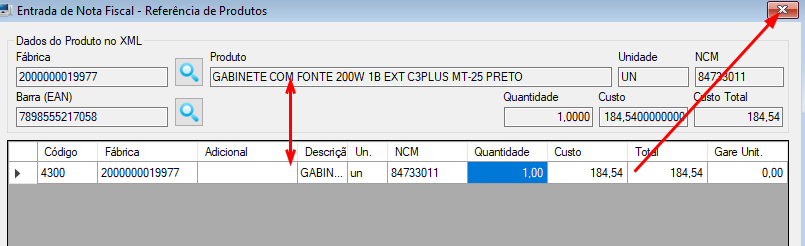
Observe acima, o item do XML, e abaixo, o item de seu cadastro. Nota-se o R também, na coluna a direita.
A partir deste momento, para futuras compras deste produto, deste fornecedor, serão referenciadas automaticamente.
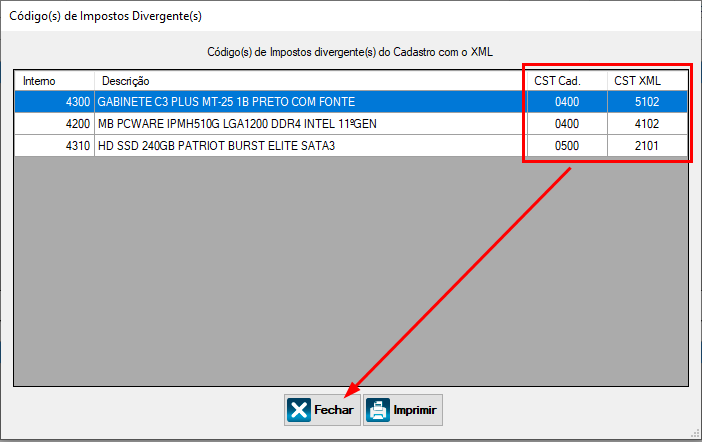
Nesta tela, ocorre um informe, dizendo que os CSTs estão divergentes.
Em muitos casos, o serão, de fato. Confirme com seu contador os parâmetros corretos. Entre em contato com suporte se houver dúvidas.
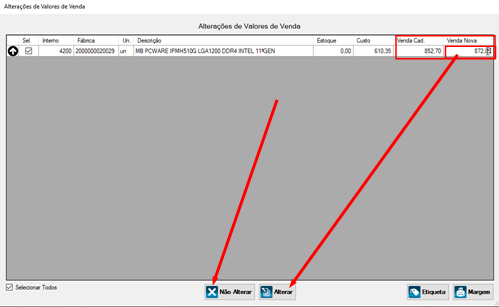
Quando é efetuado a importação, de itens que já foram referenciados anteriormente, haverá uma verificação do valor de venda.
Pode-se não alterar, mantendo o valor de venda do cadastro. Ou alterar conforme margem de venda cadastrada. Ou informar novo valor de venda manualmente, digitando diretamente no campo.
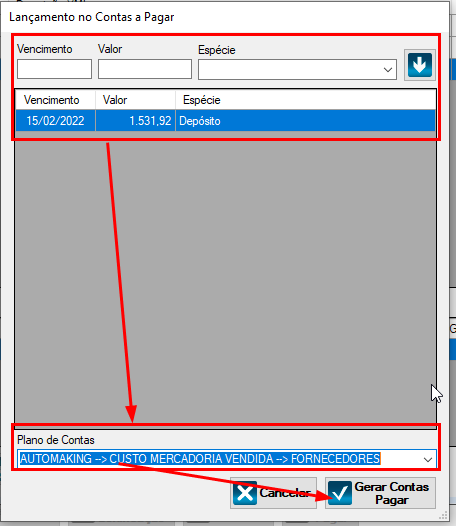
Quando houver duplicatas informadas em nota fiscal, as mesmas serão exibidas para lançamento, bastando revisar as formas e datas.
Quando não houver, pode ser feito o lançamento manual.
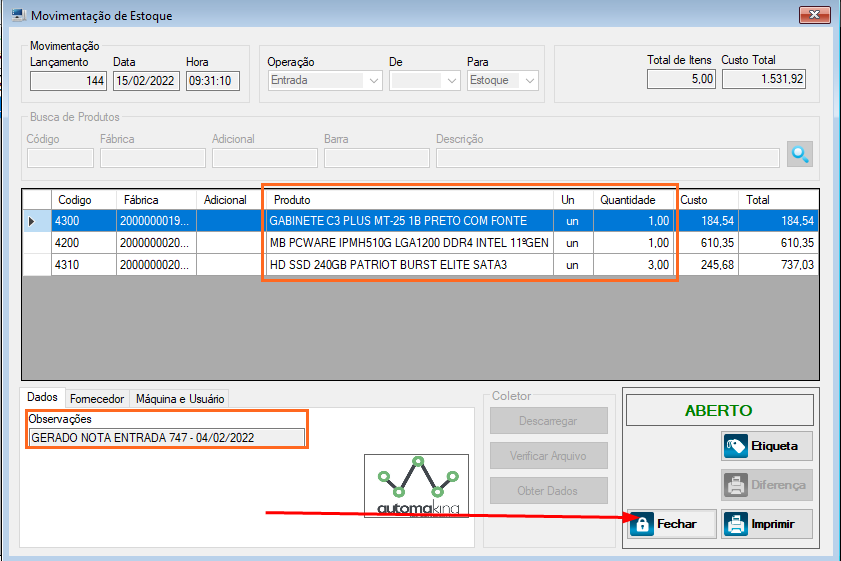
Finalizando, ao encerrar, será exibido a tela de movimentação de estoque.
Observe em laranja, os itens e quantidades que serão lançados. Também, a numeração da nota fiscal e sua data.
Após etapas, as 3 partes estarão constando no sistema. 1 nota fiscal de compra. 2 lançamento de contas a pagar. 3 entrada no estoque.
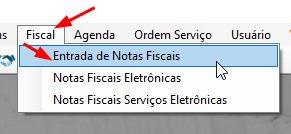
No menu, acesse Fiscal -> Entrada de Notas Fiscais
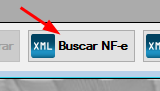
Clique em Buscar NF-e
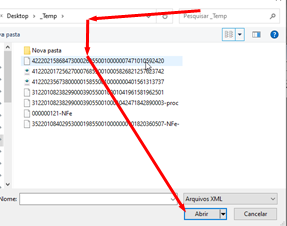
Navegue até o arquivo XML de interesse
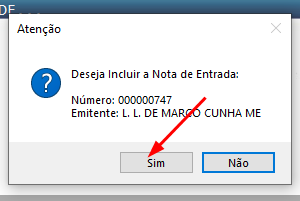
Confirme a numeração e emitente. Clique em SIM se ok
Na tela de lançamento, observe na seção acima, os itens constando no XML.
Na coluna a direita, haverá um R, se o produto já esta referenciado, com um constando em seu estoque.
Ao selecionar o produto, o cadastro referenciado será exibido na seção abaixo.
Caso não possua nenhum produto referenciado, pode dar um duplo clique sobre o produto do XML
Na tela de referenciamento de produto, você pode buscar um produto já cadastrado, pesquisando pelo botão Produto, ou efetuar um novo cadastro, duplicando de um já cadastrado, ou utilizando as informações que constam na nota fiscal.
Para busca de produto ou duplicar, navegue até o produto referente.
Clique em Retornar após selecionar.
Após selecionar, reparo o item do XML acima, e o produto referenciado abaixo.
Caso o produto esteja errado, selecione, e pressione delete. Repita operação de busca.
Caso OK, clique em fechar, e confirme.
Observe acima, o item do XML, e abaixo, o item de seu cadastro. Nota-se o R também, na coluna a direita.
A partir deste momento, para futuras compras deste produto, deste fornecedor, serão referenciadas automaticamente.
Ainda assim, é necessário revisar, para garantir que tudo esta ok.
Clique em confirmar. Alguma validações será efetuadas.
Nesta tela, ocorre um informe, dizendo que os CSTs estão divergentes.
Em muitos casos, o serão, de fato. Confirme com seu contador os parâmetros corretos. Entre em contato com suporte se houver dúvidas.
Esta tela é somente um informe. Nenhuma alteração é possível. Clique em Fechar.
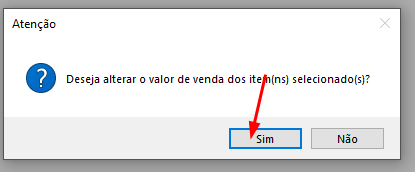
Quando é efetuado a importação, de itens que já foram referenciados anteriormente, haverá uma verificação do valor de venda.
Pode-se não alterar, mantendo o valor de venda do cadastro. Ou alterar conforme margem de venda cadastrada. Ou informar novo valor de venda manualmente, digitando diretamente no campo.
Clique em Não Alterar ou Alterar, conforme o caso, para prosseguir.
Se houver alterações de valor, confirme-a abaixo
Quando houver duplicatas informadas em nota fiscal, as mesmas serão exibidas para lançamento, bastando revisar as formas e datas.
Quando não houver, pode ser feito o lançamento manual.
Este lançamento não é obrigatório. Clique em Cancelar se não quiser lançamentos de contas a pagar.
Finalizando, ao encerrar, será exibido a tela de movimentação de estoque.
Observe em laranja, os itens e quantidades que serão lançados. Também, a numeração da nota fiscal e sua data.
Clique em fechar, para confirmar operação.
Após etapas, as 3 partes estarão constando no sistema. 1 nota fiscal de compra. 2 lançamento de contas a pagar. 3 entrada no estoque.
15 Feb 2022
Share